



다운로드 및 설치 방법
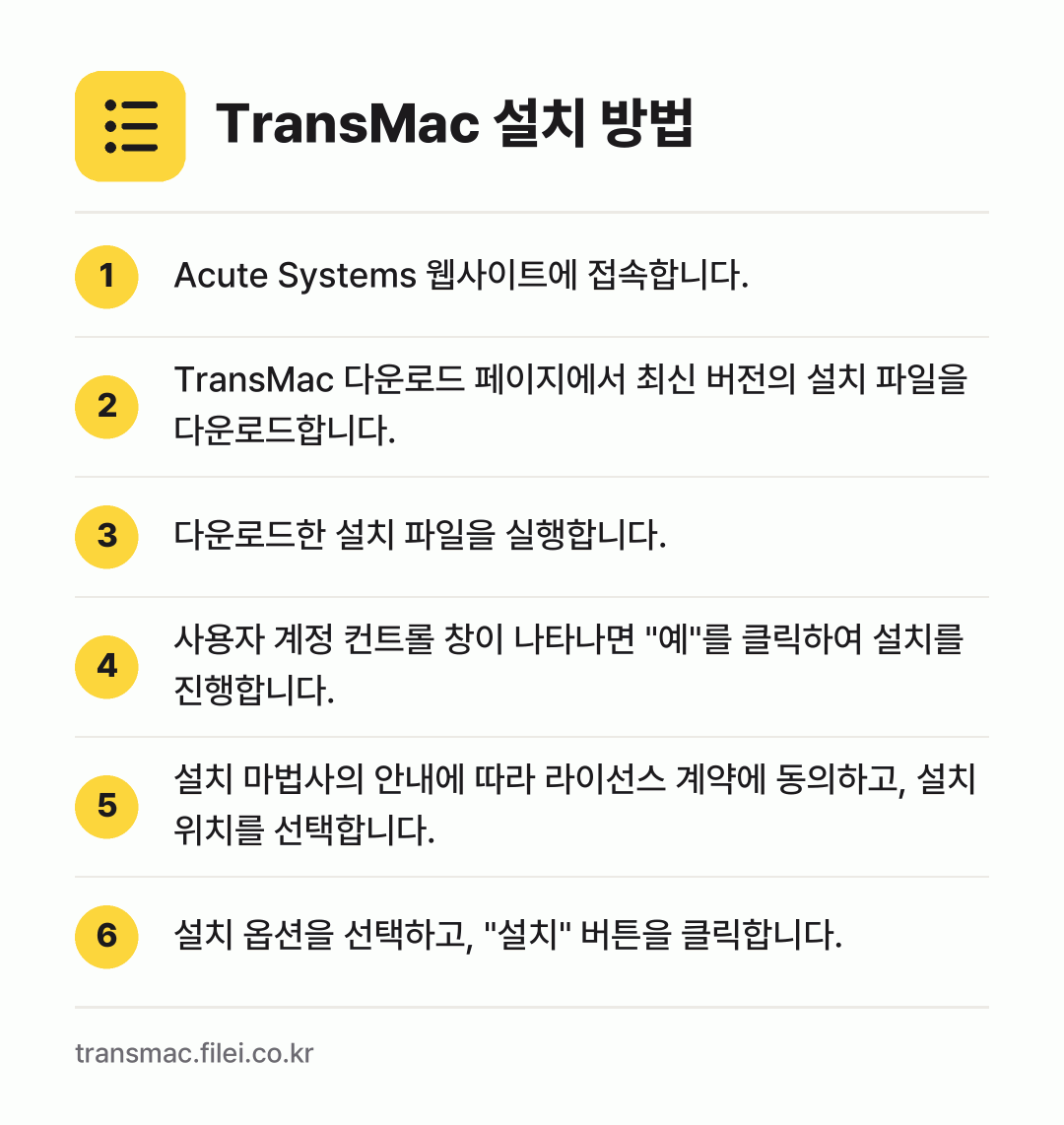
- Acute Systems 웹사이트(https://www.acutesystems.com/scrtm.htm)에 접속합니다.
- TransMac 다운로드 페이지에서 최신 버전의 설치 파일을 다운로드합니다.
- 다운로드한 설치 파일(.exe)을 실행합니다.
- 사용자 계정 컨트롤(UAC) 창이 나타나면 “예”를 클릭하여 설치를 진행합니다.
- 설치 마법사의 안내에 따라 라이선스 계약에 동의하고, 설치 위치를 선택합니다.
- 설치 옵션을 선택하고 (예: 바탕 화면에 바로 가기 생성), “설치” 버튼을 클릭합니다.
- 설치가 완료되면 “마침” 버튼을 클릭하여 TransMac을 실행합니다.
주요 특징
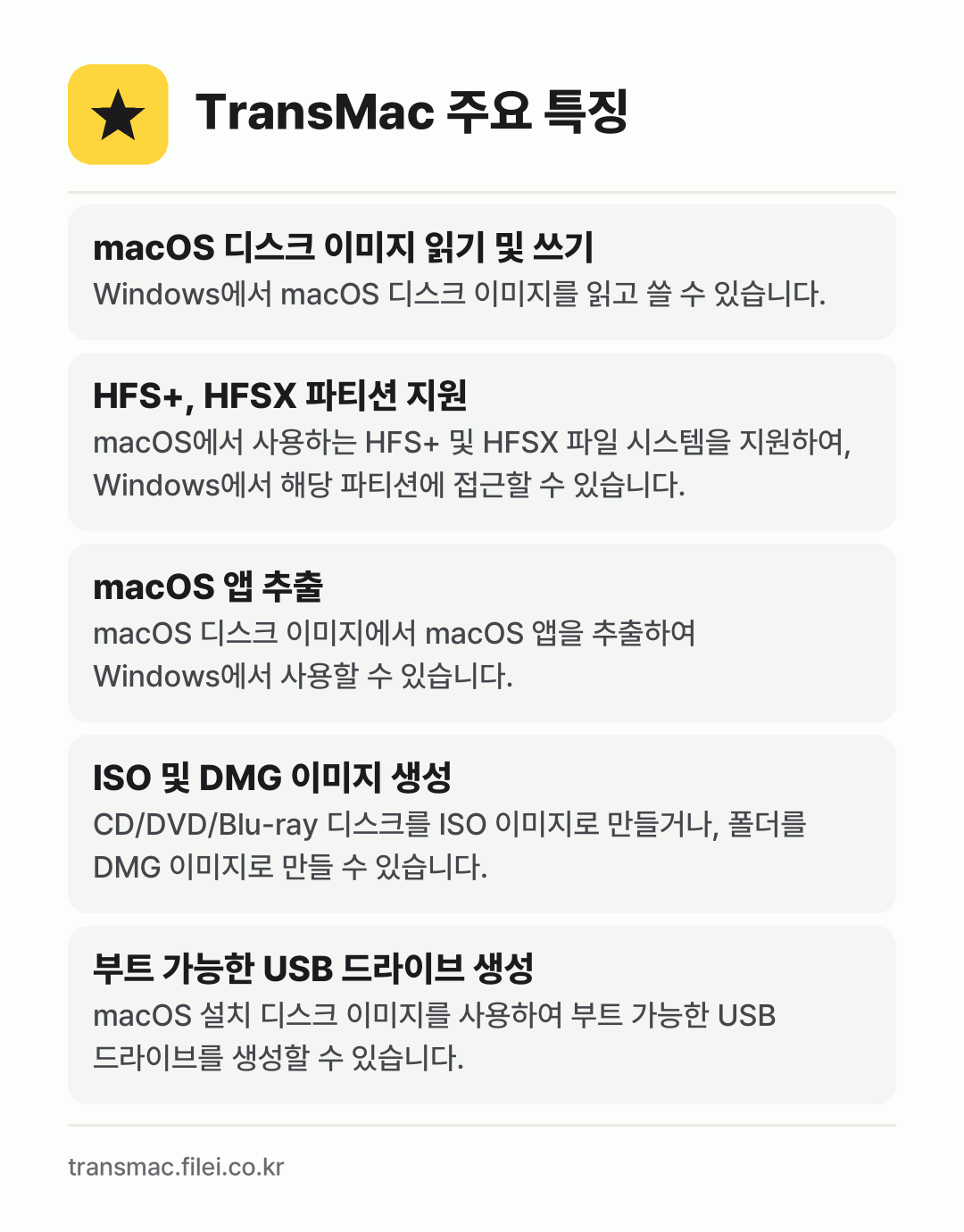
- macOS 디스크 이미지 읽기 및 쓰기 Windows에서 macOS 디스크 이미지(.dmg, .sparseimage)를 읽고 쓸 수 있습니다.
- HFS+, HFSX 파티션 지원 macOS에서 사용하는 HFS+ 및 HFSX 파일 시스템을 지원하여, Windows에서 해당 파티션에 접근할 수 있습니다.
- macOS 앱 추출 macOS 디스크 이미지에서 macOS 앱(.app)을 추출하여 Windows에서 사용할 수 있습니다. (단, macOS 앱은 Windows에서 직접 실행되지 않으며, 가상 머신 등을 통해 실행해야 합니다.)
- ISO 및 DMG 이미지 생성 CD/DVD/Blu-ray 디스크를 ISO 이미지로 만들거나, 폴더를 DMG 이미지로 만들 수 있습니다.
- 부트 가능한 USB 드라이브 생성 macOS 설치 디스크 이미지를 사용하여 부트 가능한 USB 드라이브를 생성할 수 있습니다.
- 간편한 인터페이스 직관적인 인터페이스를 제공하여 사용자가 쉽게 macOS 디스크 이미지를 관리할 수 있습니다.
- 파일 미리보기 디스크 이미지 내의 파일을 미리 볼 수 있어, 필요한 파일만 선택적으로 추출할 수 있습니다.
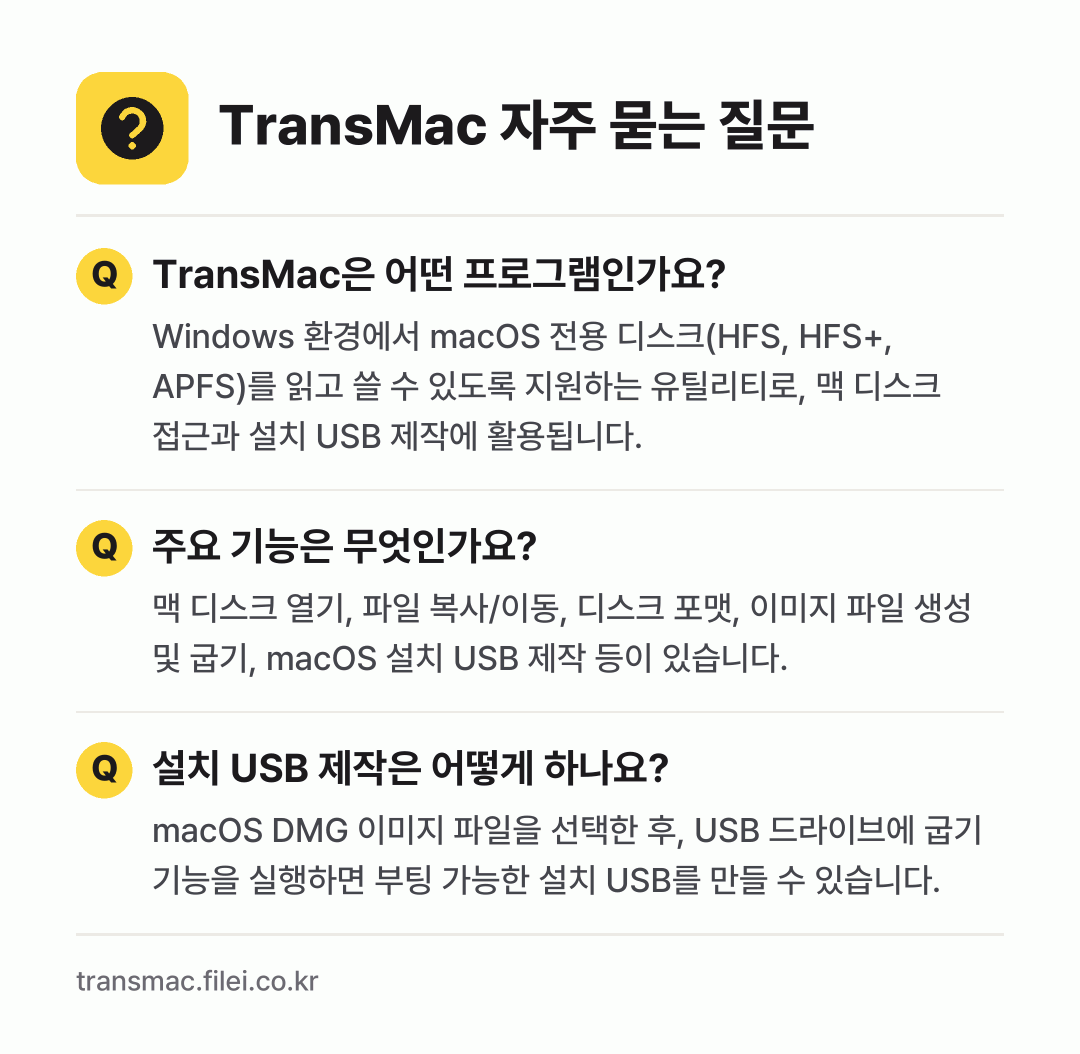
TransMac은 Windows 운영체제에서 macOS 파일 시스템을 다룰 수 있도록 해주는 유용한 유틸리티입니다. macOS 환경이 없는 사용자도 TransMac을 통해 macOS 디스크 이미지에 접근하고, 필요한 파일을 추출하거나 수정할 수 있습니다. 특히 macOS 설치 USB를 제작하거나, macOS 앱을 추출해야 하는 경우에 매우 유용하게 사용될 수 있습니다.
TransMac은 단순한 파일 시스템 접근 기능 외에도, 디스크 이미지 생성, 부트 가능한 USB 드라이브 생성 등 다양한 기능을 제공합니다. 이러한 기능들은 macOS 개발자, 시스템 관리자, 또는 macOS와 Windows를 함께 사용하는 사용자에게 매우 유용합니다. TransMac은 유료 소프트웨어이지만, 평가판을 통해 기능을 미리 사용해 볼 수 있습니다. 평가판에서는 일부 기능 제한이 있을 수 있습니다.
전반적으로 TransMac은 Windows 환경에서 macOS 파일 시스템을 다루는 데 필요한 기능을 제공하는 안정적이고 효율적인 소프트웨어입니다. 직관적인 인터페이스와 다양한 기능을 통해 사용자는 macOS 디스크 이미지를 쉽게 관리하고, 필요한 작업을 수행할 수 있습니다. macOS와 Windows를 함께 사용하는 사용자라면 TransMac을 고려해 볼 가치가 충분히 있습니다.